Kopiointi vanhalta sivustolta
Sivustonne pääkäyttäjä voi ottaa uuden kotisivutyökalun käyttöön sivustonne Hallinta-näkymästä. Alla olevalta videolta saat ohjeet uuden kotisivutyökalun käyttöönottoon ja sisällön kopiointiin.
Kopiointityökalulla voit kopioida sivuja ja uutisia vanhalta Yhdistysavain-sivustoltasi uuteen kotisivutyökaluun. Kopiointityökalu on käytettävissä Start-versiosta alkaen.
Työkalulla voi kopioida lähes kaikkia niitä sisältötyyppejä, joita uudesta kotisivutyökalusta löytyy. Lomakkeita ei kuitenkaan voi kopioida tämän työkalun avulla ja vanhalla sivustolla olevien sivujen kieliversio-valinnat eivät kopioidu uudelle sivustolle.
HUOM: alla tarkemmat sivuston uudistamista koskevat ohjeet.
Löydät uudemman kotisivutyökalun sivustoltasi kohdasta Kotisivut -> Hallinta -> Uusi kotisivutyökalu.
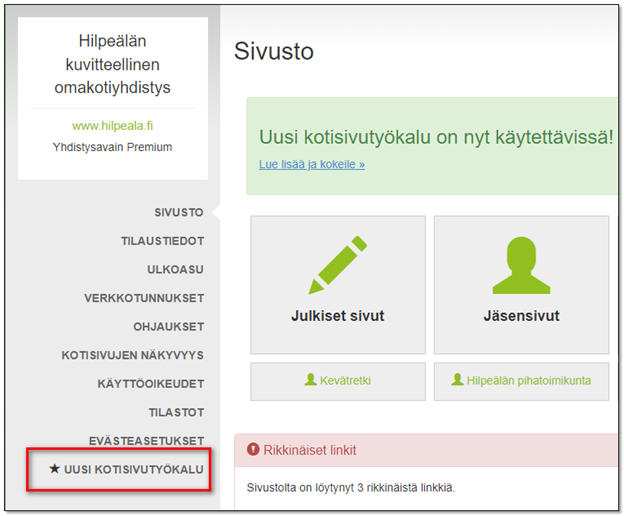
Voit kokeilla sitä vapaasti luopumatta Classic-työkalulla tekemästäsi sivustosta. Jos haluat ottaa uudemman työkalun käyttöön, voit ensin kaikessa rauhassa rakentaa sivuston valmiiksi ennen sen julkaisua aiemman sivustosi tilalle.
Uuteen työkaluun siirtyminen on maksutonta, eikä tällä ole vaikutusta Yhdistysavaimesta maksamaasi kuukausimaksuun. Myös Free-version käyttäjät voivat siirtyä uuteen kotisivutyökaluun, mutta tällöin alempana kuvattu mahdollisuus kopioida sisältöä koneellisesti ei ole käytettävissä.
Sivujen kopioiminen
Sisältöjen kopiointi tapahtuu sivuhaarakohtaisesti. Jos siis haluat kopioida esimerkiksi sivun /yhteystiedot/ vanhalta sivustolta uudelle, saman nimistä sivua ei saa olla olemassa uudessa kotisivutyökalussa.
Jos uudessa kotisivutyökalussa on jo Yhteystiedot-niminen sivu, poista se ensin. Poistaminen onnistuu klikkaamalla sivua Sivuston rakenne -näkymässä ja valitsemalla sitten Sivun asetukset > Poista. Kun saman niminen sivu on poistettu uudesta kotisivutyökalusta, voit kopioida sen Classic-työkalusta uuteen kotisivutyökaluun alla olevan ohjeen mukaisesti.
Sivuilta kopioituvat kaikki sisällöt, jotka ovat kopioitavissa uuteen kotisivutyökaluun, eli esimerkiksi tekstit, kuvat, painikkeet, kuvagalleriat, tiedostot jne.
Huom! Vaikka vanha sivusto pysyy käytettävissä sillä aikaa, kun rakennat sivustoa uudella kotisivutyökalulla, huomaathan etteivät vanhalle sivustolle päivitetyt sisällöt siirry automaattisesti uuden kotisivutyökalun puolelle.
Jos päivitätte vanhaa sivustoanne vielä sisältöjen kopioinnin jälkeen, kannattaa samat päivitykset tehdä myös uuden kotisivutyökalun puolelle. Toinen vaihtoehto on tehdä kopiointi uudelleen, mutta silloin kopioitava sivu tai sivuhaara täytyy poistaa kokonaan uuden kotisivutyökalun puolelta ennen kopiointia.
Näin kopioit sivuja
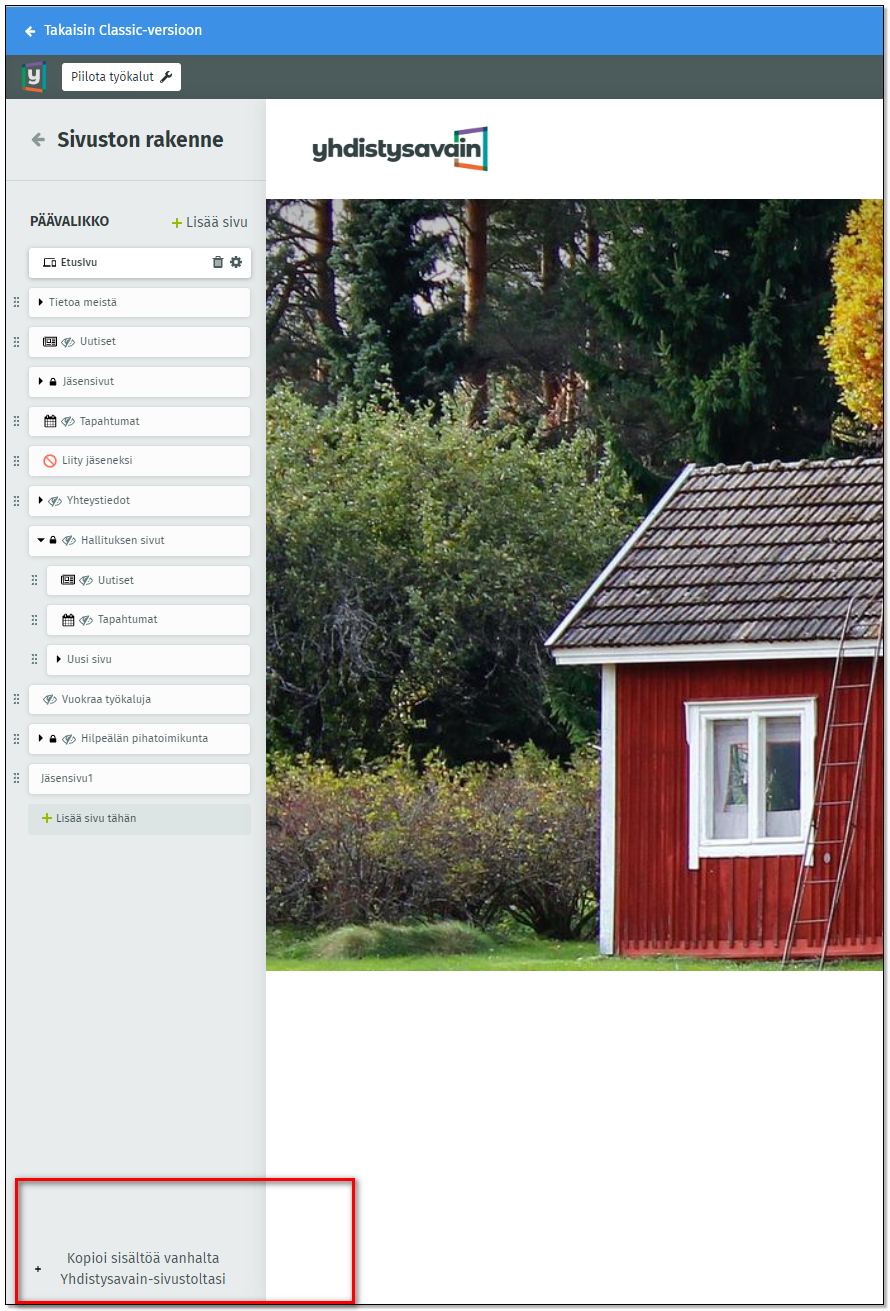
Mene uuden kotisivutyökalun Sivuston rakenne -näkymään
Klikkaa Kopioi sisältöä vanhalta sivustoltasi
Valitse Kopioi sivuja
Valitse sivut, jotka haluat kopioida
Klikkaa Jatka > Kopioi (x) sivua
Näet kopioidut sivut Sivuston rakenne -näkymässä
Usein kysyttyä: Miten voin kopioida etusivun?
Etusivua ei valitettavasti voi kopioida uuteen kotisivutyökaluun, vaan se on rakennettava käsin.
Jäsensivujen ja Hallituksen sivujen kopiointi
Jotta voit kopioida Jäsensivut tai Hallituksen sivut, vastaavan sivuhaaran on oltava uuden kotisivutyökalun puolella täysin tyhjä ennen kopioinnin aloittamista. Tämä on turvatoimenpide, jolla varmistetaan, ettei olemassa olevaa sisältöä ylikirjoiteta tai poisteta vahingossa.
Jäsensivuilla ja Hallituksen sivuilla on aina automaattisesti vähintään esimerkkisisältönä otsikko ja yksi tekstikappale. Nämäkin sisällöt täytyy käydä poistamassa uuden kotisivutyökalun puolelta ennen kopiointia.
Muilta osin Jäsensivujen ja Hallituksen sivujen kopioiminen etenee samalla tavalla kuin tavallisten sisältösivujen kopioiminen.
Huom! Jos lisäätte sisältöä vanhan sivustonne puolella Jäsensivuille tai Hallituksen sivuille vielä kopioinnin jälkeen, kannattaa samat sisällöt lisätä myös uuden kotisivutyökalun puolelle, jos niiden on tarkoitus olla näkyvissä vielä uuden sivuston julkaisun jälkeen.
Toinen vaihtoehto on tehdä kopiointi uudelleen, mutta silloin kaikki Jäsensivuilla tai Hallituksen sivuilla oleva sisältö (mukaan lukien otsikko) täytyy ensin poistaa uuden kotisivutyökalun puolelta. Jäsensivuja tai Hallituksen sivuja ei voi poistaa, koska ne kuuluvat vakiona sivuston rakenteeseen.
Tapahtumien kopioiminen
Huom! Toistuvia tapahtumia ei toistaiseksi voida kopioida tämän työkalun avulla.
- Vanhan sivuston etusivulla olevat tapahtumat voi kopioida työkalun avulla. Siirrä siis muilla sivuilla olevat tapahtumakalenterit ensin vanhan sivuston etusivulle.
(Katso ohje osion siirtämiseen vanhalla sivustolla.) - Mene uuden kotisivutyökalun Sivuston rakenne -näkymään
- Klikkaa Kopioi sisältöä vanhalta sivustoltasi
- Valitse Kopioi tapahtumia
- Valitse tapahtumakalenterit, jotka haluat kopoida
- Klikkaa Kopioi (x) tapahtumaa
- Löydät kopioidut tapahtumat Etusivun alta Tapahtumat-sivulta
Huom! Jos lisäätte tapahtumia vanhalle sivustollenne vielä kopioinnin jälkeen, kannattaa samat tapahtumat lisätä myös uuden kotisivutyökalun puolelle, jos niiden on tarkoitus olla näkyvissä vielä uuden sivuston julkaisun jälkeen.
Toinen vaihtoehto on tehdä kopiointi uudelleen, mutta silloin kaikki tapahtumat täytyy ensin poistaa uuden kotisivutyökalun puolelta. Tapahtumat-koontisivua ei voi poistaa, eli tapahtumat täytyy poistaa erikseen kunkin tapahtuman asetuksista.
Uutisten kopioiminen
- Tällä hetkellä vain etusivulla olevat uutiset voi kopioida työkalun avulla. Siirrä siis muilla sivuilla olevat uutispalstat ensin vanhan sivuston etusivulle.
(Katso ohje osion siirtämiseen vanhalla sivustolla.) - Mene uuden kotisivutyökalun Sivuston rakenne -näkymään
- Klikkaa Kopioi sisältöä vanhalta sivustoltasi
- Valitse Kopioi uutisia
- Valitse uutispalstat, jotka haluat kopioida
- Klikkaa Kopioi (x) uutista
- Löydät kopioidut uutiset Uutiset -sivulta
Huom! Jos lisäätte uutisia vanhalle sivustollenne vielä kopioinnin jälkeen, kannattaa samat päivitykset uutisiin tehdä myös uuden kotisivutyökalun puolelle.
Toinen vaihtoehto on tehdä kopiointi uudelleen, mutta silloin kaikki uutiset täytyy ensin poistaa uuden kotisivutyökalun puolelta. Uutiset-koontisivua ei voi poistaa, eli uutiset täytyy poistaa erikseen kunkin uutisen omista asetuksista.
Sisällöt, joita ei ole mahdollista kopioida kopiointityökalulla
Uudessa työkalussa ei ole jäsensivuilta tuttua ilmoittautumisosiota, joten ilmoittautumisia ei ole mahdollista kopioida uudempaan kotisivutyökaluun. Uudessa työkalussa voit kerätä ilmoittautumiset lomakkeella, sillä lomakkeessa on mahdollisuus rajoittaa vastausten määrää.
Huomaathan, että Classic-työkalulla rakennettuja lomakkeita ei voi kopioida kopiointityökalulla, vaan lomakkeet on rakennettava uudelle sivustolle alusta saakka.
Uudemmassa kotisivutyökalussa ei ole Classic-työkalusta tuttua banneriosiota. Voit kuitenkin käyttää tavallista kuvaa linkkinä.
Uudella työkalulla rakennetun sivuston julkaisu ja vanhan sivuston katselu
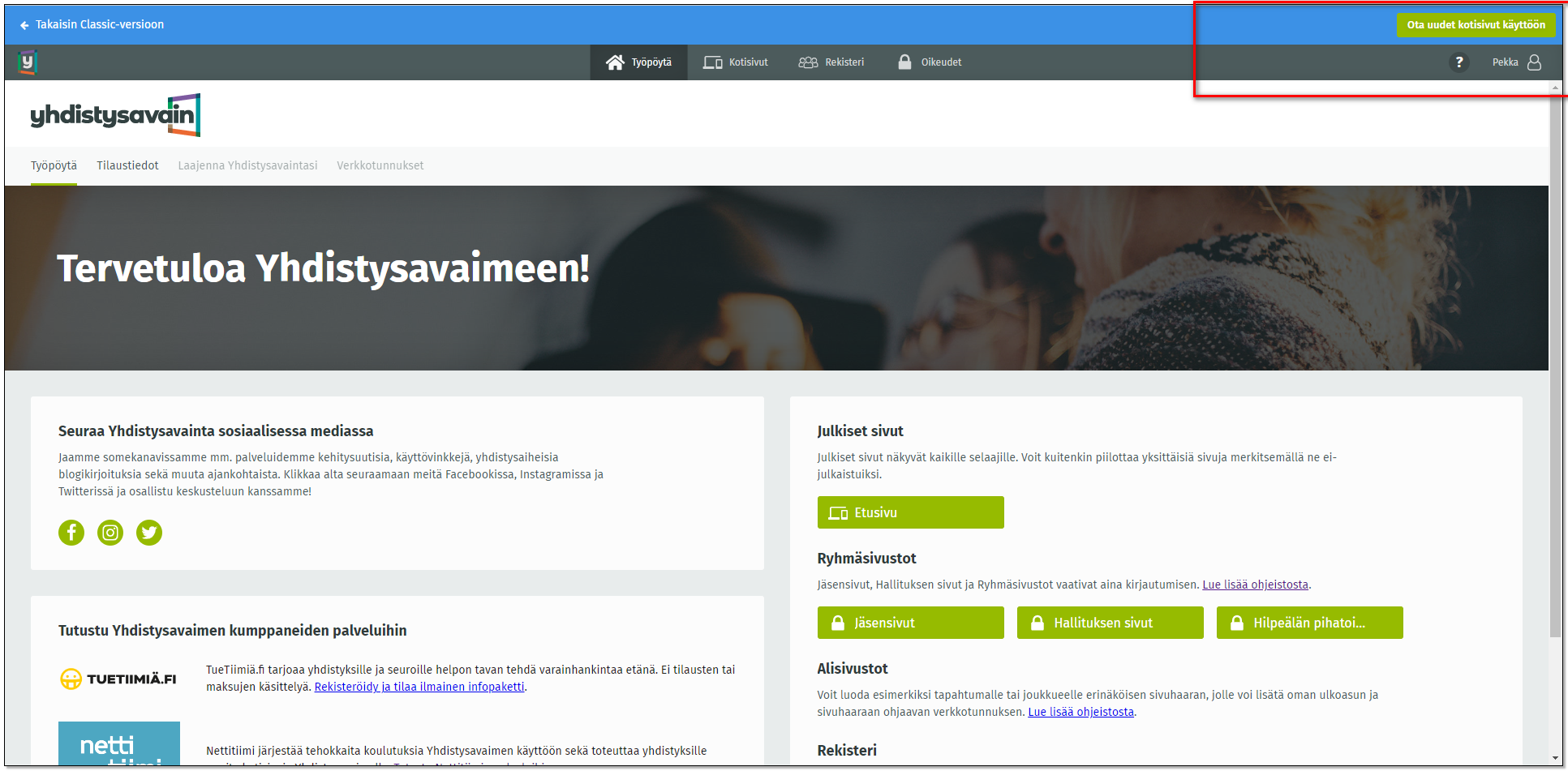
Voit ottaa käyttöön uudella työkalulla rakentamasi sivuston valitsemalla joko Kotisivut- tai Työpöytä-näkymässä ”Ota uudet kotisivut käyttöön” sivuston oikeasta ylänurkasta.
Sivustosi ei näy julkisesti selaajille, ellei uuden sivustosi etusivua ole asetettu julkisesti näkyväksi. Mikäli Classic-työkalulla rakennettu sivustosi on jo julkinen ja olet valmis julkaisemaan uudet kotisivusi, sinun tarvitsee ainoastaan painaa Ota uudet kotisivut käyttöön -painiketta.
Kun olet julkaissut sivuston, on vanhalla työkalulla rakennettu sivusto vielä kuuden kuukauden ajan käytettävissäsi, minkä jälkeen se poistetaan. Tämän kuuden kuukauden siirtymävaiheen ajan pääset sinne klikkaamalla sivun yläreunasta löytyvän Työpöytä-näkymän oikeasta ylänurkasta ”Selaa vanhoja kotisivuja”, jos sinun tarvitsee vielä noutaa jotakin sisältöä vanhalta sivustoltasi.