
Yhdistysavaimen yleisimmät termit – mitä ne tarkoittavat?
13.3.2026

Jos digitaalinen sanasto ei ole entuudestaan kovin tuttua, Yhdistysavainta käyttäessä voi tulla vastaan termejä, jotka eivät heti avaudu. Mitä eroa on sivulla ja alasivulla? Entä mikä on osio? Tässä tekstissä käymme läpi viisi yleisintä termiä selkokielellä.
Osio
Osiot ovat rakennuspalikoita, joista kotisivu koostuu. Käytännössä kaikki sisältöelementit, joita sivustolle lisätään, ovat osioita: tekstit, kuvat, painikkeet, lomakkeet, kuvagalleriat tai vaikka Facebook-upotukset. Jokainen näistä elementeistä lasketaan yhdeksi osioksi.
Osioita voi lisätä sivulle raahaamalla niitä vasemmasta valikosta tai klikkaamalla sivulla näkyvää +Lisää sisältöä -painiketta. Osioita voi myös siirtää, kopioida, piilottaa ja poistaa. Ilmaisversiossa käytössä on enintään 25 osiota koko sivustolla. Osion tunnistaa siitä, että siihen tulee muokkaustilassa klikkaamalla vihreät reunat. Osion ylä- ja alareunaan tulee myös näkyviin erilaisia osion toimintaan liittyviä valintamahdollisuuksia.
Otsikko
Otsikko on sivun sisällölle tai sen osalle annettu nimi, joka kertoo lukijalle, mistä on kyse. Yhdistysavaimessa tekstiosioon voi lisätä kolmenlaisia otsikoita: Otsikko 1 on sivun pääotsikko, jota tulisi käyttää vain kerran sivun alussa. Otsikko 2 on osion otsikko, jolla jaetaan sivu eri aiheisiin. Otsikko 3 on näiden aiheiden sisällä oleva alaotsikko.
Otsikkojen ulkoasua, kuten kokoa ja väriä, voi muokata Ulkoasu-valikosta. Otsikolle ei ole omaa sisältötyyppiä, vaan sen voi lisätä tekstiosioon valitsemalla Lisää sisältöä > Tekstiä, maalaamalla sitten otsikoksi haluttu tekstiosuus ja valitsemalla osion yläreunasta löytyvältä työkaluriviltä pudotusvalikosta sopivan otsikkotason.
Päävalikko
Päävalikko on sivuston yläreunassa näkyvä valikkorivi, jossa luetellaan sivuston kaikki päätasoiset sivut. Kävijä pääsee siirtymään sivulta toiselle klikkaamalla valikossa olevaa sivun nimeä.
Päävalikkoon ilmestyvät automaattisesti kaikki ne sivut, jotka on lisätty sivuston rakenteeseen ja merkitty julkaistuiksi ja näkymään valikossa. Sivun nimen voi muokata Sivuston rakenne -näkymästä, ja sama nimi näkyy suoraan päävalikossa. Sivun otsikko voi olla eri kuin valikossa näkyvä nimi.
Sivu
Sivu on itsenäinen kokonaisuus, jolla on oma sisältönsä. Sivut ovat kuin kirjan lukuja: jokainen sivu käsittelee omaa aihettaan. Esimerkiksi "Yhteystiedot", "Tapahtumat" ja "Liity jäseneksi" ovat tyypillisiä erillisiä sivuja yhdistyksen kotisivuilla. Sivuja hallitaan Sivuston rakenne -näkymästä, joka on sivupuunäkymä. Sieltä sivuja voi lisätä, poistaa, nimetä uudelleen ja järjestää.
Alasivu
Alasivu on sivu, joka on sijoitettu jonkin toisen sivun alle. Esimerkiksi sivun "Yhdistys" alla voi olla alasivut "Historia", "Hallitus" ja "Säännöt". Alasivut näkyvät sivuvalikossa sivun vasemmassa reunassa, jos sivuvalikko on asetettu näkyviin. Sivuvalikko tulee automaattisesti käyttöön sivuille, joilla on alasivuja, mutta sen voi halutessaan poistaa käytöstä muuttamalla sivun taittoa.
Alasivun voi luoda Sivuston rakenne -näkymässä klikkaamalla ensin sitä sivua, jonka alle uusi sivu halutaan, ja valitsemalla sitten +Lisää sivu tähän. Alasivujen avulla sivuston sisältö pysyy selkeästi järjestettynä myös silloin, kun sivuja on paljon.
Mistä otsikon ja valikossa näkyvän sivun erottaa?
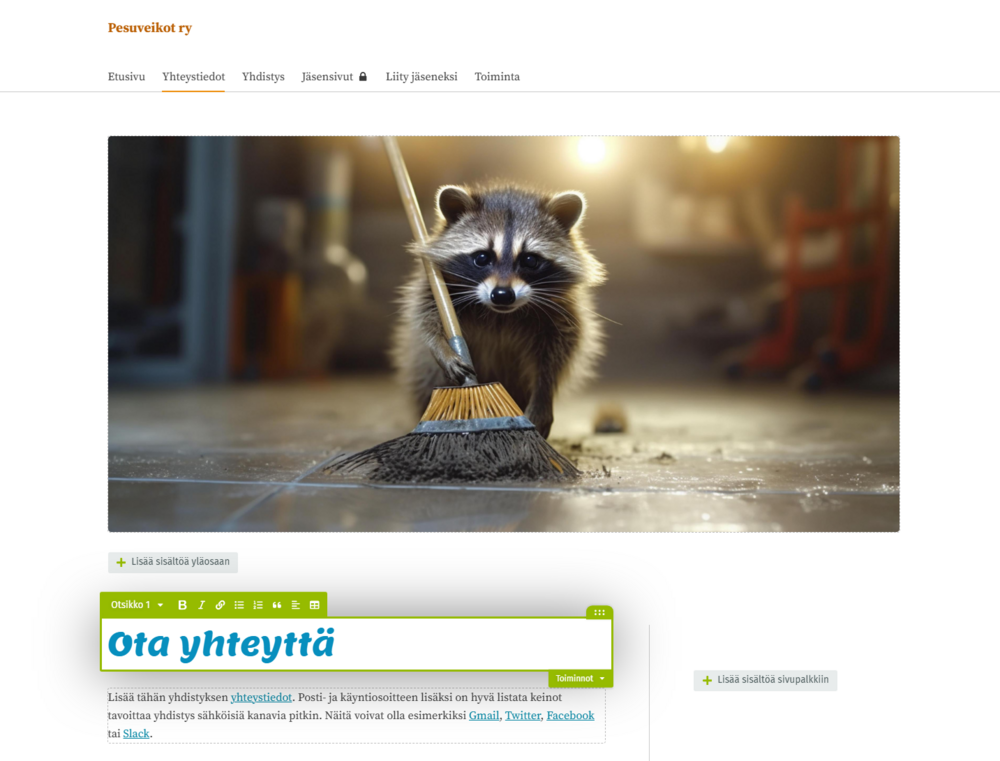
Sivu näkyy valikossa, kun taas otsikko on sivun sisältöjen joukossa oleva tekstielementti. Kun otsikkoa klikkaa, se muuttuu vihreäreunaiseksi, kuten muutkin osiot. Valikossa olevaa sivua klikkaamalla taas päätyy kyseiselle sivulle.
Alla olevassa kuvakaappauksessa näkyy esimerkki kuvitteellisen Pesuveikot ry:n sivustolta. Ylävalikko löytyy sivun yläreunasta ja siinä näkyy sivut Etusivu, Yhteystiedot, Yhdistys, Jäsensivut, Liity jäseneksi ja Toiminta. Nämä kaikki ovat siis sivujen nimiä. Jos Yhteystiedot-sivulla olisi alasivuja, ne näkyisivät sivupalkissa omana valikkonaan.
Alempana sivulla näkyy muokkaustilassa aktiiviseksi klikattu tekstiosio, jossa on otsikko "Ota yhteyttä".
Yhteinen kieli helpottaa ymmärtämistä
Toivottavasti tämä teksti auttoi sinua hahmottamaan Yhdistysavaimen yleisimpiä ominaisuuksia ja termejä. Kun peruskäsitteet ovat tuttuja, on helpompaa löytää vastauksia ohjesivustolta ja ymmärtää asiakaspalvelumme antamia ohjeita. Jos jokin asia tai termi ihmetyttää, voit myös rohkeasti kysyä sen merkitystä asiakaspalvelustamme.