Osioiden toiminnot
Osion siirtäminen toiseen kohtaan sivulla
Voit sijoittaa mitä tahansa osioita sivulle allekkain sekä vierekkäin. Osiot menevät sivustolla oletuksena allekkain, paitsi jos raahaat vasemman reunan Lisää sisältöä -valikosta osion suoraan haluamaasi kohtaan sivustolla. Voit siirrellä osioita tarpeen mukaan myös jälkikäteen.
Siirtäminen onnistuu kahdella tavalla. Raahaamalla voit siirtää osiota siten, että tarraat hiirellä kiinni osion ylänurkassa näkyvään pisteryppääseen. Tämän jälkeen voit raahata osion haluamaasi kohtaan. Siniset viivat osoittavat kaikki mahdolliset paikat, joihin osion voi siirtää.
Toinen tapa siirtää osiota on klikata osion alanurkasta Toiminnot > Siirrä osiota sivulla. Siniset viivat osoittavat mahdolliset paikat, joihin osion voi siirtää. Klikkaa haluamaasi sinistä viivaa, niin osio siirtyy siihen kohtaan.
Osion voi siirtää Siirrä osiota sivulla -toiminnon ja raahaamisen avulla vain toiseen kohtaan samalla sivulla. Jos haluat siirtää osion kokonaan sivulta toiselle, se onnistuu Kopioi osio -toiminnon avulla.

Osion kopiointi
Klikkaa haluamaasi osiota ja valitse osion alanurkasta Toiminnot > Kopioi osio > Valitse sivu, johon haluat kopioida osion.
Oletuksena on valittuna sama sivu, jossa osio sijaitsee. Jos kopioit toiselle sivulle, kopioitu osio näkyy aina piilotettuna valitulla sivulla alimmaisena, josta sen voi sitten asettaa näkyviin ja siirtää haluamaansa kohtaan.
Kun olet kopioinut osion onnistuneesti, voit käydä poistamassa alkuperäisen osion siltä sivulta, jossa se aiemmin sijaitsi, mikäli osion on tarkoitus löytyä vain yhdeltä sivulta.
Osion piilottaminen ja asettaminen näkyviin
Klikkaa haluamaasi osiota ja valitse osion alanurkasta Toiminnot > Piilota osio.
Piilotetun osion voi asettaa näkyviin valitsemalla Toiminnot > Näytä osio.
Osion ajastaminen
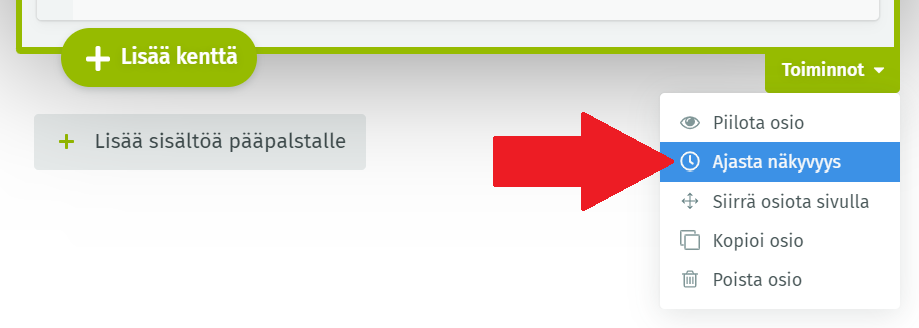
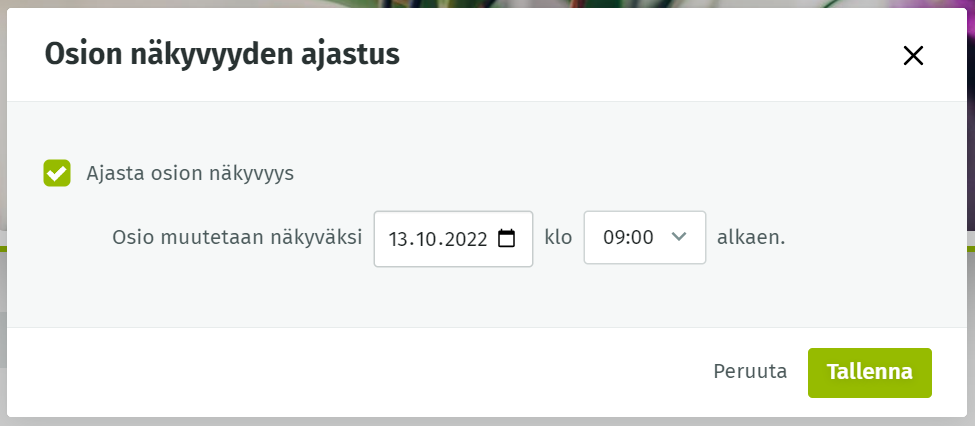
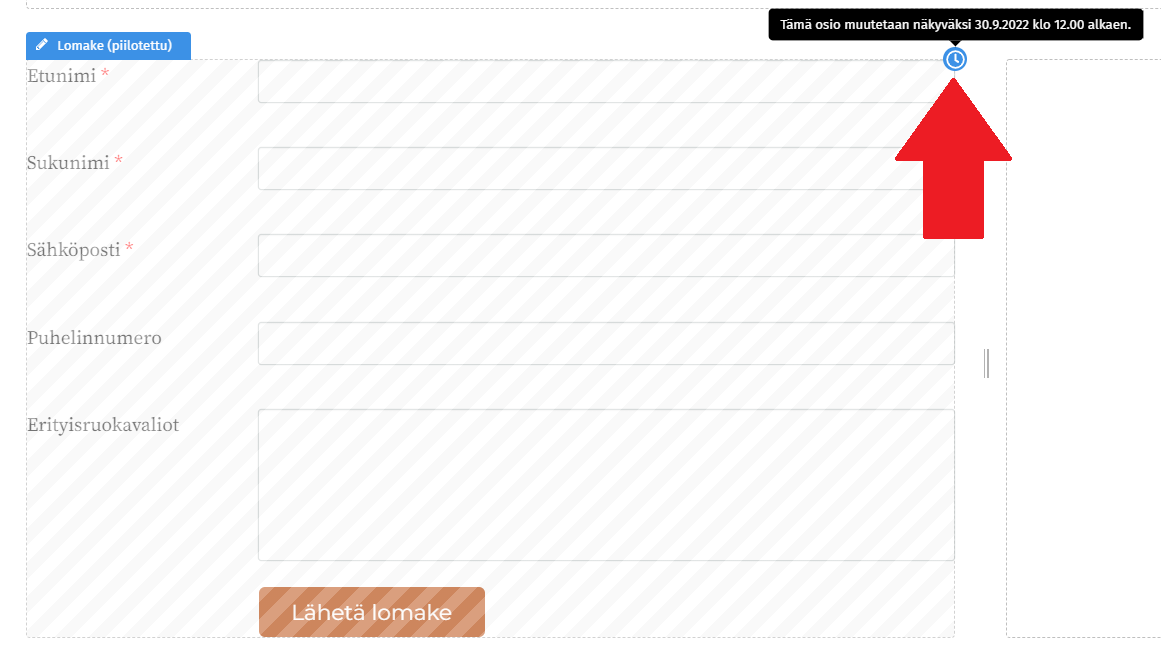
Voit ajastaa osion julkaisun tai piilotuksen haluamallesi ajankohdalle. Klikkaa osiota ja valitse osion alanurkasta Toiminnot > Ajasta näkyvyys.