
Tapahtumat
Tapahtumat-koontisivu
Yhdistysavaimessa Tapahtumia voi lisätä koontisivulle, joka löytyy Sivuston rakenne -näkymästä nimellä Tapahtumat. Sivu ei näy automaattisesti sivuston päävalikossa. Voit asettaa sen näkyviin Sivuston rakenne -näkymästä.
Julkisilla sivuilla ja jokaisella ali- ja ryhmäsivustolla on aina omat tapahtumansa. Näin esimerkiksi vain jäsenille tarkoitettuja tapahtumia voi jakaa Jäsensivuilla tai joukkuekohtaisia tapahtumia joukkueen omalla ali- tai ryhmäsivustolla.
Tapahtumien määrä riippuu käytössä olevasta versiosta: maksullisissa versioissa (Start, Plus, Premium) tapahtumia voi lisätä rajattomasti, Free-versiossa enintään kolme (mukaan lasketaan myös menneet tapahtumat).
Tapahtumia voi lisätä suoraan Tapahtumat-sivulle ilman, että sivustolla tarvitsee olla Tapahtumalista-osiota lainkaan, mutta Tapahtumalista auttaa nostamaan tapahtumia selkeämmin esiin.
Tapahtumalista-osio
Tapahtumalista on erillinen sisältöosio, jonka voi lisätä sivuhaaran etusivulle – esimerkiksi koko sivuston etusivulle tai alisivuston etusivulle. Se näyttää Tapahtumat-sivulle tallennetut tulevat tapahtumat tiivistetysti ja on kätevä tapa nostaa lähiajan tapahtumat esille. Tapahtumalista siis edellyttää, että tapahtumat on ensin lisätty Tapahtumat-sivulle.
Tapahtumalistan asetuksista voit määritellä, kuinka monta tapahtumaa näytetään kerralla. Tapahtumalistassa näkyy enintään 21 tapahtumaa, vaikka niitä olisi Tapahtumat-sivulla enemmänkin.
Jos tapahtumia on enemmän, listan alle ilmestyy automaattisesti "Lisää tapahtumia" -linkki.Tapahtumalista-osiota ei voi lisätä tavalliselle alasivulle, vaan ainoastaan sivuhaaran etusivulle.
Tapahtumat-sivua voi käyttää itsenäisesti ilman Tapahtumalista-osiota, mutta Tapahtumalistassa ei näy tapahtumia, jos niitä ei ole Tapahtumien koontisivulla. Tapahtumien varsinainen sijainti on siis koontisivu – ja niitä voi nostaa esiin Tapahtumalistan avulla.
Näin lisäät Tapahtumalistan ja ensimmäisen tapahtuman:
Mene Tapahtumat-sivulle ja valitse Lisää tapahtuma.
Nimeä tapahtuma ja lisää muut tiedot kuten ajankohta ja paikka – tapahtuma voi olla yksipäiväinen tai monipäiväinen.
Plus- ja Premium-versioissa voit luoda tapahtumalle esittelytekstin tekoälyn avulla
Tallenna klikkaamalla Lisää tapahtuma.
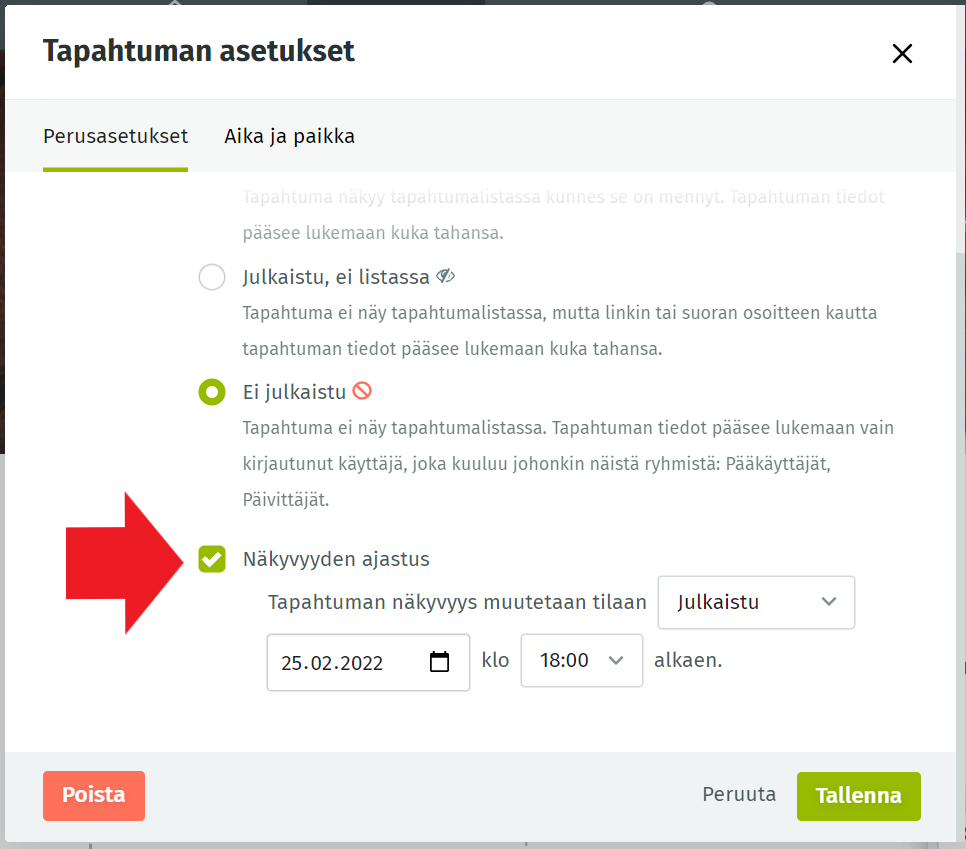
Uusi tapahtuma on oletuksena piilotettu. Voit julkaista sen klikkaamalla Julkaise heti -painiketta tai avaamalla Tapahtuman asetukset, joista voit määrittää tapahtuman julkaistuksi. Vaihtoehtoisesti voit ajastaa julkaisun sivun asetuksista kohdasta Näkyvyyden ajastus.
Lisää uusia tapahtumia toistamalla samat vaiheet.
Jos haluat lisätä Tapahtumalistan, mene sivuston etusivulle ja valitse Lisää sisältöä > Tapahtumalista.
Jos haluat tuoda tapahtumia Yhdistysavaimen vanhemmasta Classic-kotisivutyökalusta, katso ohjeet tältä sivulta.
Tapahtumalistan asetukset
Tapahtumalistan Asetukset-välilehdellä voit määritellä, kuinka monta tapahtumaa listalla näytetään kerralla. Jos tapahtumia on enemmän, ilmestyy tällöin listan alle "Lisää tapahtumia"-linkki.
Asetuksista voit myös valita haluamasi asettelumallin tapahtumalistalle (esim. lista otsikoista tai kuvalliset kortit).
Tapahtuman muokkaus
Olemassa olevaa tapahtumaa voit muokata klikkaamalla Tapahtumalistaa ja sitten haluamaasi tapahtumaa. Voit muokata tapahtumia myös Tapahtumat-koontisivun kautta.
Tapahtuman poistaminen tai piilottaminen onnistuu klikkaamalla tapahtumaa ja sitten oikeasta alakulmasta Tapahtuman asetukset.
Tapahtuman kuvaus
Tapahtuman asetuksissa voit määritellä tapahtuman kuvauksen. Kuvaus näytetään tapahtumalistassa ja kun jaat tapahtuman esim. Facebookissa tai Twitterissä. Jos kuvaus on tyhjä, näytetään tapahtuman tekstistä ensimmäiset noin 200 merkkiä.
Tapahtuman kopiointi
Voit kopioida tapahtuman uudeksi avaamalla tapahtuman ja klikkamalla "Kopioi tapahtuma".
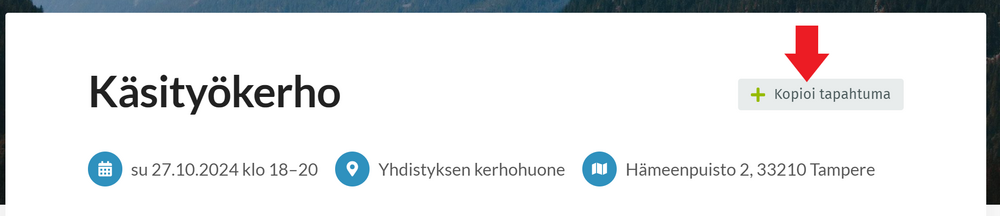
Valitse vain uudelle tapahtumalle oikea ajankohta ja luo kopio. Uusi kopioitu tapahtuma on oletuksena piilotettu.
Uuteen tapahtumaan kopioituu tapahtuman nimi, paikka, sijainti, kuvaus, metatiedot sekä tapahtuman sisällöt. Mikäli alkuperäisen tapahtuman julkaisu oli ajastettu, myös ajastus kopioituu uuteen tapahtumaan. Voit muokata ajastusta ja muita uuden tapahtuman tietoja normaalisti tapahtuman asetuksista.
Huomioithan, että:
- Kun muokkaat myöhemmin alkuperäistä tapahtumaa, muutokset eivät päivity kopioituihin tapahtumiin.
- Tapahtumassa sijaitsevan lomakkeen lomakevastaukset tai keskustelupalstan viestit eivät kopioidu.
Tapahtuman ajastaminen
Voit ajastaa tapahtuman julkaisun haluamallesi päivälle ja kellonajalle (tasatunnein). Tapahtuman voi myös ajastaa menemään piilotetuksi tai arkistoiduksi tiettynä ajankohtana.
Ajastaminen onnistuu tapahtuman asetuksista. Lisää vain ruksi kohtaan Näkyvyyden ajastus ja pääset lisäämään ajastuksen.
Tapahtumat-sivu
Sivuston rakenne-kohdasta löydät sivun nimeltä Tapahtumat. Klikkaa sivun nimen vierestä asetukset-kuvaketta ja aseta sivu näkyville, jos haluat että Tapahtumat-sivu näkyy sivuston päävalikossa. Voit myös siirtää sivun sijaintia valikossa.
Jokaisen sivuhaaran (esim. Jäsensivujen) alta löytyy oma Tapahtumat-sivunsa.
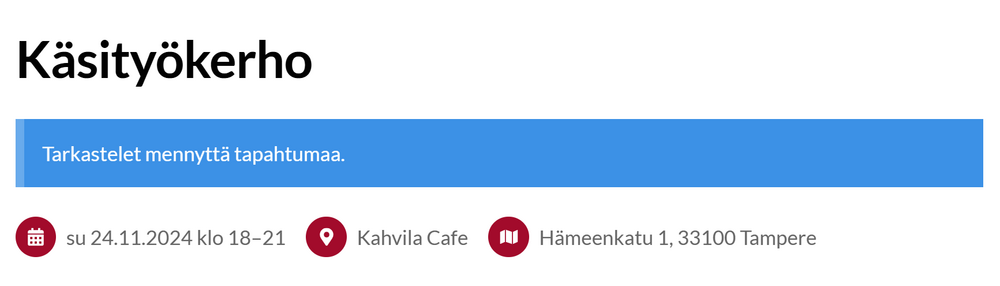
Menneet tapahtumat löydät Tapahtumat-sivun alalaidasta löytyvän "Selaa menneitä" -linkin takaa. Menneet tapahtumat -näkymässä näytetään vain tapahtumat, jotka ovat julkisesti näkyvillä. Selaa menneitä -linkki näytetään tavallisille selaajille vain, jos sivustolla on julkisia menneitä tapahtumia. Sivuston ylläpitäjille linkki näytetään aina.
Menneissä tapahtumissa selaaja näkee aina "Tarkastelet mennyttä tapahtumaa" -ilmoituksen.
Mikäli ette halua näyttää menneitä tapahtumia julkisesti, voitte piilottaa menneet tapahtumat ja ajastaa tulevat tapahtumat menemään piilotetuksi tapahtuman jälkeisenä päivänä (ohje ajastamiseen ylempänä). Tapahtuman näkyvyysasetukset löydät Tapahtuman asetukset -näkymästä.
Osioiden kopiointi tapahtumasta toiselle
Jos haluat kopioida esimerkiksi ilmoittautumislomakkeen yhdeltä tapahtumasivulta toiselle, se onnistuu osion oikeasta alakulmasta löytyvän Toiminnot-valikon kautta. Valitse Kopioi osio ja sen jälkeen tapahtumasivu, jolle haluat osion kopioida.
Huom! Osio kopioituu aina sivun alareunaan piilotettuna ja se täytyy käydä erikseen asettamassa näkyviin. Tämä onnistuu klikkaamalla kopioitua osiota ja valitsemalla Toiminnot > Näytä osio.