
Tekstin muokkaaminen
Mitä Yhdistysavaimen tekstieditorilla voi muokata?
Yhdistysavaimen tekstieditorissa voi tehdä yksinkertaista tekstinkäsittelyä. Voit muokata otsikkotasoja (Otsikko 1, Otsikko 2 tai Otsikko 3), lihavoida tai kursivoida tekstiä, tehdä listoja, muuttaa tekstin nostoksi, tasata ja keskittää tekstiä sekä luoda taulukoita.
Otsikkotasot
Otsikon lisääminen onnistuu tekstiosiossa valitsemalla Lisää sisältöä ja sen jälkeen Tekstiä, maalaamalla haluamasi tekstiosuus ja valitsemalla osion yläreunan työkalurivin pudotusvalikosta sopivan otsikkotason.
Otsikkotasoja tulisi käyttää sivustolla hierarkkisesti. Jokaisella sivulla tulisi olla yksi päätason otsikko (Otsikko 1). Sitä käytetään tyypillisesti vain kerran sivulla, ja sen tulisi kuvata koko sivun aihetta. Erityisesti etusivulla pääotsikon merkitys on suuri, koska hakukoneet kiinnittävät siihen paljon huomiota.
Otsikko 2 jakaa sivun sisällön isompiin osiin. Jos ajattelet sivua kirjana, Otsikko 2 vastaa luvun otsikkoa. Otsikko 3 toimii Otsikko 2:n alla alaotsikkona ja sopii esimerkiksi pidemmän tekstikappaleen jäsentelyyn.
Otsikkoa ei kannata koskaan korvata pelkällä tekstin lihavoinnilla, koska se ei tarjoa samaa hyötyä hakukoneille tai ruudunlukijoille. Jos haluat muokata otsikoiden kokoa tai tyyliä, se onnistuu vasemman reunan työkalupalkista kohdasta Tyylit.
Vinkki: Jos haluat tekstin sekaan esimerkiksi kuvia, jaa teksti kahteen erilliseen tekstiosioon ja raahaa kuvaosio niiden väliin.
Linkkien tekeminen sivustolle
Näin lisäät linkin tekstin sekaan
1. Maalaa hiirellä yli sana/lause, josta haluat muodostaa linkin
2. Klikkaa teksti-osion työkaluriviltä linkki-kuvaketta (kts. alla oleva kuva)

3. Valitse alasvetovalikosta oman sivustosi sivu, uutinen tai tapahtuma tai syötä linkin osoite käsin ja Tallenna.
Muista myös tallentaa sivu tämän jälkeen!

Linkin muokkaaminen
Voit muokata lisäämääsi linkkiä myös jälkikäteen klikkaamalla linkkiä muokkaustilassa. Silloin avautuu samanlainen ikkuna, kuin linkin luomisen yhteydessä. Ikkunan alareunasta löytyy myös Poista-painike, jota klikkaamalla voit poistaa linkin. Jos poistat linkin, ainoastaan linkki poistetaan, eli teksti jää silti näkyviin.
Linkki painikkeen taakse
Voit lisätä linkin myös painikkeen taakse. Tämä onnistuu valitsemalla ensin Lisää sisältöä > Painike. Sen jälkeen voit määritellä, mihin painiketta klikkaamalla pääsee. Voit joko valita jonkin sivustollasi olevista kohteista pudotusvalikosta tai syöttää osoitteen käsin sille varattuun kenttään.
Näin luot ankkurilinkin (linkki osioon):
1. Mene sen osion kohdalle, johon haluat linkittää. Klikkaa osion päällä ja valitse Toiminnot > Linkki tähän osioon. Osion linkki kopioituu automaattisesti leikepöydällesi.
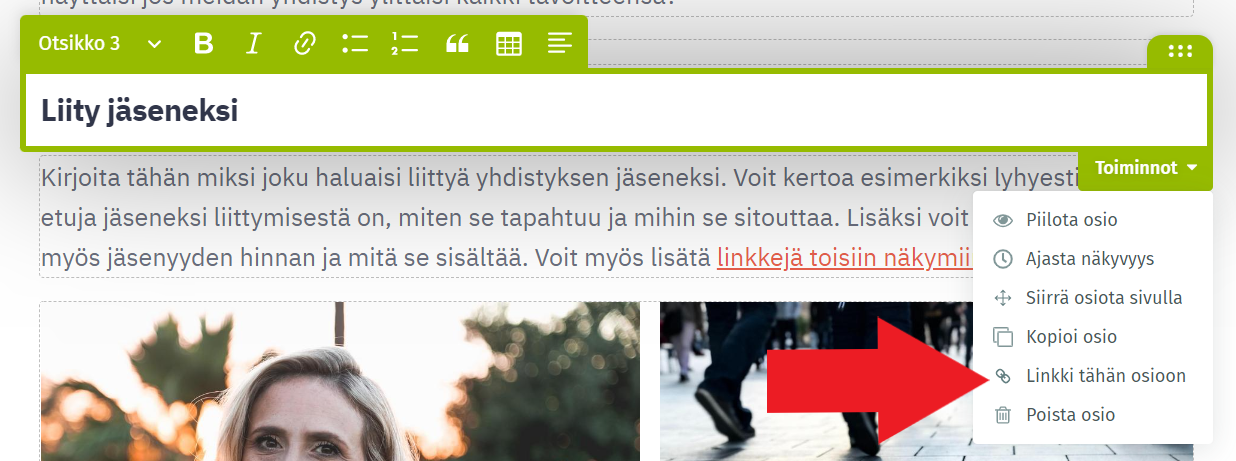
2. Siirry sitten luomaan ankkurilinkkiä haluamaasi kohtaan sivustolla (esim. teksti-osioon tai painikkeeseen). Valitse "Syötä osoite käsin" ja liitä osion linkki leikepöydältä.
(Käytä näppäinyhdistelmää CTRL+V tai klikkaa kentässä hiiren oikealla näppäimellä ja valitse liitä).
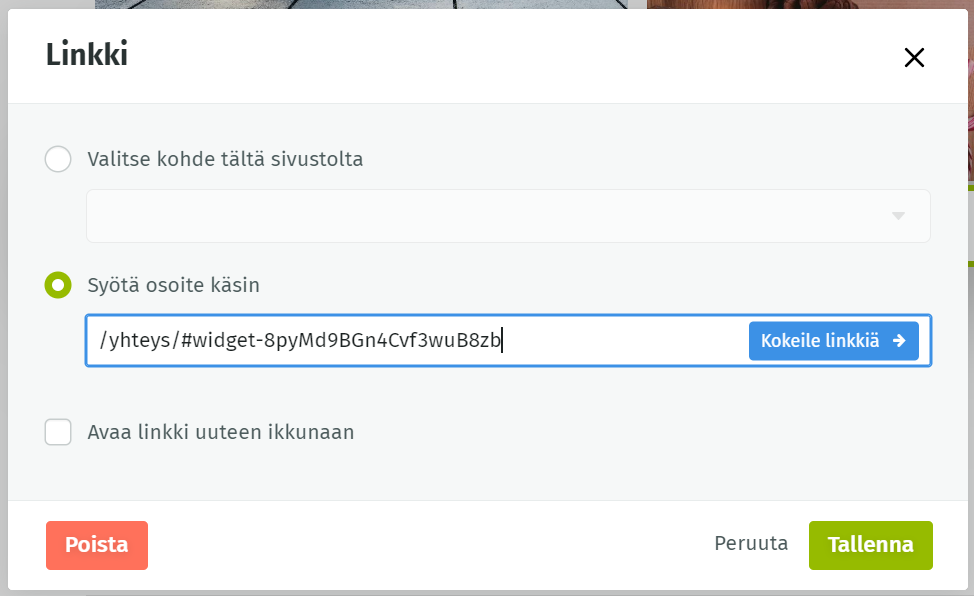
3. Tallenna. Ankkurilinkki on valmis! Voit testata sitä Esikatselu-näkymässä.
Näin luot kuvista linkkejä
Voit elävöittää kotisivujen ulkoasua myös tekemällä kuvista linkkejä. Linkkeinä toimivat kuvat kannattaa muokata sopivan kokoisiksi ja näköisiksi kuvankäsittelyohjelmalla ennen Yhdistysavain-sivustolle lataamista.
Jos haluat laittaa vierekkäin useampia kuvalinkkejä, kuvat täytyy muokata keskenään saman kokoisiksi kuvankäsittelyohjelman avulla, jos niiden halutaan asettuvan nätisti vierekkäin.
Jos sopivaa kuvankäsittelyohjelmaa ei löydy omalta laitteeltasi, niin netistäkin löytyy muutamia, kuten esimerkiksi Canva ja Pixlr (linkit avautuvat uuteen ikkunaan).
Alla olevasta ohjevideosta saat vinkkejä siihen, kuinka kuvia voidaan käyttää linkkeinä.
Tiedostolinkki
Kun haluat lisätä sivustollesi linkin tiedostoon, voit hakea linkin kohteen kätevästi kaikista sivustollesi ladatuista tiedostoista. Tiedostolinkin voi lisätä tekstin, kuvan tai painikkeen taakse.
Tiedostolinkki tekstin sekaan
Jos haluat lisätä linkin tekstin sekaan, maalaa ensin se tekstin osa, jonka haluat toimivan linkkinä.
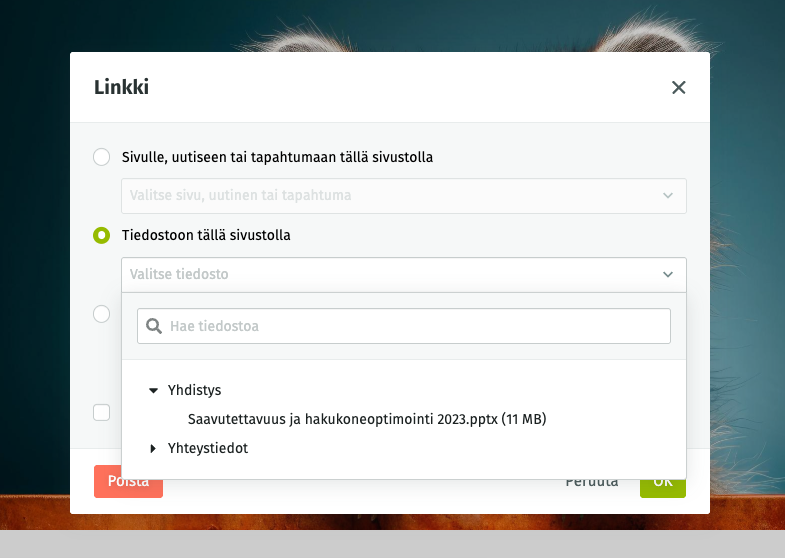
Klikkaa Linkki-kuvaketta tekstieditorissa.
Valitse sitten Tiedostoon tällä sivustolla > Se sivu, jolla tiedosto on > Se tiedosto, jonka haluat linkittää.
Voit myös hakea tiedostoa nimellä hakukentästä.
Paina lopuksi OK ja tallenna muutokset.
Tiedostolinkki kuvan tai painikkeen taakse
Kuvan taakse linkittäminen onnistuu klikkaamalla kuva-osiota, valitsemalla Kuvan asetukset > Kuva on linkki > ja sen jälkeen loput hoituu kuten muissakin tiedostolinkeissä.
Painikkeen taakse linkittäminen onnistuu klikkaamalla painike-osiota, valitsemalla Valitse linkin kohde > Tiedostoon tällä sivustolla > ja sen jälkeen loput hoituu kuten muissakin tiedostolinkeissä.
Free-version rajoitukset tekstiosiossa
Free-versiossa yhdessä tekstiosiossa voi olla enintään 15 000 merkkiä.
Poista ylimääräiset merkit tallentaaksesi sivu. Tunnistat tekstiosion, jossa merkkimäärä ylittyy, punaisesta huutomerkki-kuvakkeesta osion oikeassa yläkulmassa.
Tekstiosioiden merkkimäärän rajoitus poistuu Start-versiosta alkaen.