Varauskalenteri
Yhdistysavain-kotisivuille voit lisätä varauskalenterin, jos yhdistyksellänne on tiloja, välineitä tai muita varattavia resursseja. Yhdistysavaimen varauskalenteri sopii tilanteisiin, jossa varattava resurssi varataan:
yksittäisenä päivänä (esim. biljardihuone)
useammaksi päiväksi (esim. työkalut, astiastot tai harrastusvälineet)
yhdeksi tai useammaksi yöksi (esim. mökit tai muut majoitukset).
Voit lisätä varauskalenterin julkiselle sivulle, jolloin varauksia voi tehdä kuka tahansa, tai kirjautumisen vaativaan sivuhaaraan, esim. Jäsensivuille, jolloin varauksia voivat tehdä vain jäsenet. Yhdelle sivulle voi lisätä enintään yhden varauskalenterin kerrallaan.
Varauskalenterin versiokohtaiset rajoitukset
Yhdistysavain Free: voit luoda yhden varauskalenterin kokeilua varten (Free-versiossa kalenterissa voi olla kerralla enintään 2 varausta)
Yhdistysavain Start: 1 varauskalenteri
Yhdistysavain Plus: 5 varauskalenteria
Yhdistysavain Premium: rajattomasti varauskalentereita
Start-, Plus- ja Premium-versioissa varauksien lukumäärälle ei ole rajoituksia. Näin laajennat Yhdistysavaintasi.
Näin luot uuden varauskalenterin:
Valitse "Lisää sisältöä" > "Varauskalenteri"
Kirjoita varattavan asian nimi kentään "Varattava asia"
Valitse varauskalenterin tyyppi
Varaus päiviksi (esim. soppatykki)
Varaus öiksi (esim. mökki)
Valitse kausi, jonka aikana varauksia voi tehdä
Valitse viikonpäivät, joille varauksia voi tehdä
Valitse varauksen minimi- ja maksimipituus sekä se, kuinka paljon etukäteen varaus pitää tehdä.
Klikkaa Valmis.
Nyt pääset muokkaamaan varauskalenterin lomaketta, jolla keräät varaajan tiedot.
Lomake näkyy muokkaustilassa heti varauskalenterin alapuolella. Klikkaa "Lisää kenttä" ja lisää tarvittavat kentät (esim. puhelinnumero, sähköpostiosoite ja muut lisätiedot). Määrittele myös, mitkä kentät ovat pakollisia.
Kalenteriasetukset-välilehdeltä voit muokata aiemmin valittuja kalenterin asetuksia sekä lisätä uusia kausia.
Lomakeasetukset-välilehdeltä voit määritellä:
lomakkeen painikkeen tekstin
lähetetäänkö uusista varauksista sähköposti-ilmoitus
lähetetäänkö varaajalle automaattisesti kuittaus-viesti varauksen tekemisestä
lisätä halutessasi lomakkeelle laskutoimituksen, jolla estetään automaattista roskapostitusta
Tallenna.
Klikkaamalla oikeasta alanurkasta "Esikatselu" voit esikatsella varauskalenteria ja tehdä itse varauksen.
Varauskalenterin asetuksia voit palata tarvittaessa muokkaamaan klikkaamalla muokkaustilassa varauskalenterin päällä.
Varauskalenterin kopiointi
Jos samantyyppisiä varattavia asioita on useampia ja käytössäsi on Yhdistysavaimen Plus- tai Premium-versio, voit luoda helposti uuden vastaavanlaisen varauskalenterin toiselle sivulle kopioimalla jo olemassa olevan varauskalenterin.
Klikkaa vain varauskalenterin päällä ja valitse osion alareunasta "Toiminnot" > "Kopioi osio" > valitse sivu, johon kalenteri kopioidaan.
Huomaathan, että jokainen eri sivulla oleva varauskalenteri on täysin itsenäinen kalenteri.
Varauskalenterin kaudet
Varauskalenterin kausi tarkoittaa ajanjaksoa, jonka ajalle varauksia voi tehdä. Kaudelle määritellään alku- ja loppupäivämäärä sekä viikonpäivät, joille varauksia voi tehdä.
Voit määritellä varauskalenterille tarvittaessa useamman erilaisen kauden esim.
1.1.-30.6.2026 (ma, ti, ke, to, pe)
1.8.-31.10.2026 (pe, la, su)
Voit luoda niin monta kautta kuin on tarpeen.
Ensimmäinen kausi määritellään varauskalenterin luomisen yhteydessä. Voit lisätä uusia kausia klikkaamalla varauskalenterin muokkausnäkymään ja valitsemalla "Kalenteriasetukset" > "Kaudet". Valitse sitten "Lisää kausi" tai jos haluat muokata jo luotua kautta, valitse "Muokkaa kautta".
Varauksen tekeminen
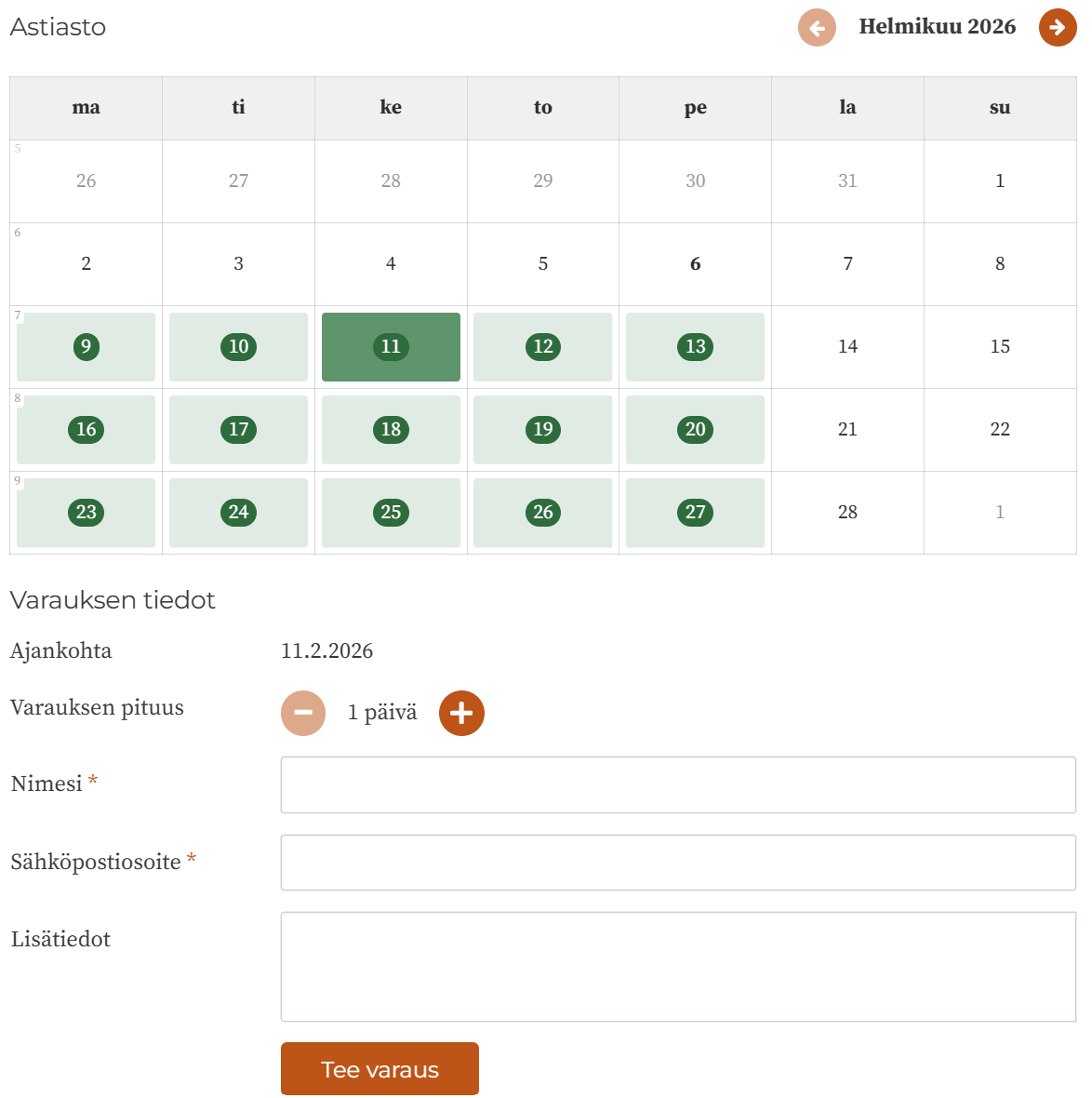
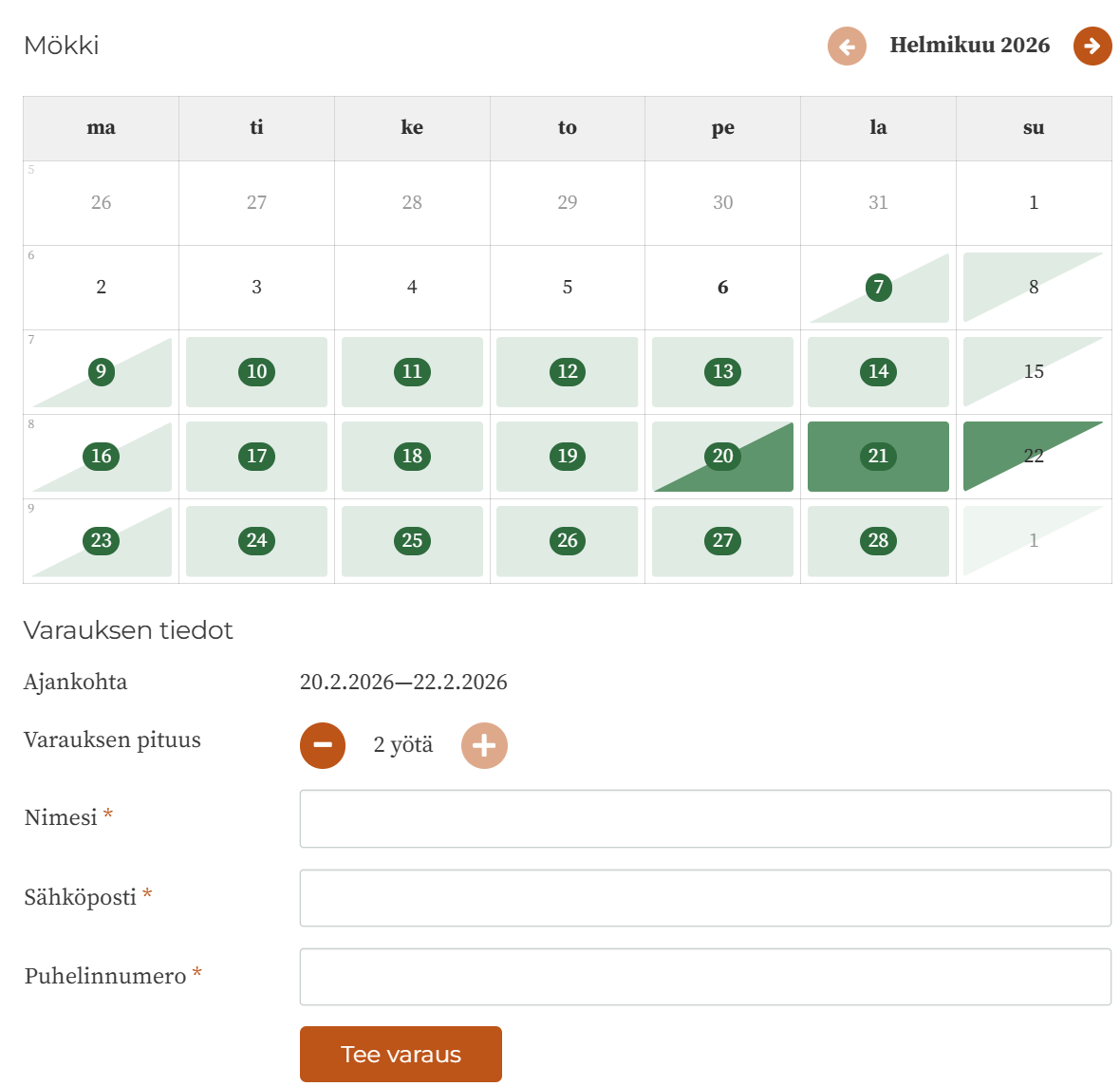
Varauksen tekemistä varauskalenteriin voit kokeilla Esikatselu-tilassa. Klikkaa ensin kalenterista vapaana näkyvää päivää (vihreä väri) ja pääset täyttämään varauslomakkeen. Varauslomake aukeaa kalenterin alapuolelle, kun klikkaat haluttua päivää. Voit lisätä tai poistaa päiviä sen mukaan plus (+)- ja miinus (-)merkeistä, mikä on varauskalenterin asetuksissa määritelty varauksen minimi- tai maksimipituudeksi.
Ylläpitäjä voi aina määritellä varauksesta myös pidemmän, kuin asetukset sallivat muokkaamalla tehtyjen varauksien kestoa.
Ylläpitäjänä voit siis tehdä omia varauksia esim. sulkeaksesi tietyn ajanjakson varauskalenterista pois (esim. haluat estää varaukset hiihtolomaviikolle).
Alla näet esimerkit eri tyyppisistä varauskalentereista. Klikkaa kuvaa nähdäksesi se suurempana.
Varausten hallinnointi
Varauksien tarkastelu, muokkaaminen ja vahvistaminen onnistuu kahdesta paikasta:
Varauskalenterit-näkymästä näet kaikkien varauskalentereiden varaukset:
Kaikkien varauskalentereiden varaukset löytyvät kootusti Varauskalenterit-näkymästä kotisivujen vasemman reunan työkaluvalikosta. Varauskalenterit-näkymässä voit suodattaa varauksia seuraavasti:tulevat varaukset / menneet varaukset
varauksen tila: Odottaa tai Vahvistettu
Varauskalenterin omalta Varaukset-välilehdeltä:
Siirry sille sivulle, jossa varauskalenteri sijaitsee ja klikkaa varauskalenterin päällä muokkaustilassa. Voit selata varauksia kalenterinäkymässä ja avata varauksen klikkaamalla varaajan nimeä, tai tarkastella kaikkia kalenterin varauksia "Varaukset"-välilehdellä.
Voit myös määritellä Varauskalenterin Lomakeasetukset-välilehdellä, että sinulle tai haluamaasi osoitteeseen lähetetään sähköposti-ilmoitus kaikista uusista varauksista.
Varauksen vahvistaminen
Varaukset ovat oletuksena aina Odottaa-tilassa ja ylläpitäjän tulee hyväksyä varaukset valitsemalla varauksen kohdalta "Muokkaa" > "Vahvistettu" > "Tallenna".
Huomaathan, että varauksen vahvistamisesta ei lähetetä varaajalle automaattisesti tietoa. (Varauskalenterin lomakeasetuksissa määritelty Kuittaus-viesti lähetetään siinä vaiheessa, kun varaaja on tehnyt varauspyynnön.) Huolehdithan siis tarpeellisen viestinnän suoraan varaajalle.
Varauksen peruuttaminen ja poistaminen
Jos varaaja haluaa perua varauksen, hänen on oltava yhteydessä yhdistykseenne. Kannattaa siis varauskalenterin yhteyteen samalle sivulle (tai kuittaus-viestiin) lisätä yhdistyksen yhteystiedot tätä varten.
Jos varaaja peruu tai et halua hyväksyä varausta, voit poistaa varauksen. Varauksen poistaminen onnistuu valitsemalla varauksen kohdalta "Muokkaa" > "Poista".
(Muista ilmoittaa varaajalle, että varaus on peruutettu.)
Käyttöoikeudet
Pääkäyttäjät näkevät ja voivat hallinnoida aina kaikkia varauskalentereita. Jäsenet, joilla on muokkausoikeuksia, voivat nähdä ja hallinnoida vain niitä varauskalentereita, jotka sijaitsevat sellaisella sivulla, johon heillä on muokkausoikeus.
Muita vinkkejä:
Voit luoda varauskalenteria varten uuden sivun Sivuston rakenne -näkymästä.
Lisää samalle sivulle varauskalenterin kanssa: teksti-osioon tarkemmat ehdot varattavalle asialle (esim. varaukseen liittyvät mahdolliset hinnat, kellonajat ja muut ohjeet) sekä kuva-osioon havainnollistavat kuvat varattavasta asiasta.
Voit määritellä varauspyynnön tekemisestä lähtevän automaattisen viestin (Lomakeasetukset > Kuittaus), mutta huomaathan, että varauksen vahvistamisesta ei lähde automaattisesti tietoa varaajalle.
Jos kyseessä on yhdistyksenne jäsen, voit lähettää Yhdistysavain-jäsenrekisteristä tiedotteen tai laskun. (Ota ylös varauksen tehneen jäsenen nimi ja hae se jäsenrekisteissä tiedotteen tai laskun vastaanottajaksi.) Muussa tapauksessa lähetä varaajalle ilmoitus esimerkiksi omasta sähköpostiohjelmastasi.
Kun olet luonut varauskalenterin, testaa sitä itse tekemällä varaus Esikatselu-näkymässä, niin voit varmistaa, että se toimii haluamallasi tavalla.
Varauskalenterin fontti ja nuolipainikkeiden väri määräytyvät sivuston ulkoasun Tyylit-näkymässä tehtyjen valintojen mukaan. Varauskalenterin ulkoasua ei voi erikseen muokata.